Warum sind Backups in Webflow wichtig?
Ein unbedachter Klick, ein fehlerhaftes Update oder ein versehentlich gelöschtes Element, und die Website ist nicht mehr so, wie sie sein sollte. In solchen Momenten retten euch Backups! Mit regelmäßigen Backups schützt ihr euer Webflow-Projekt vor unerwartetem Datenverlust und könnt es jederzeit auf einen früheren Zustand zurückstellen.
In diesem Webflow-Backup-Tutorial zeigen wir euch, wie ihr Backups erstellt, verwaltet und wiederherstellt, um eure Seite sicher und funktionsfähig zu halten.
Wie funktionieren Backups in Webflow?
Webflow erstellt automatisch welche, sobald ihr wesentliche Änderungen an eurer Seite vornehmt, zum Beispiel:
- Beim Veröffentlichen einer neuen Version
- Beim Importieren von CMS-Daten
- Bei größeren Design-Änderungen
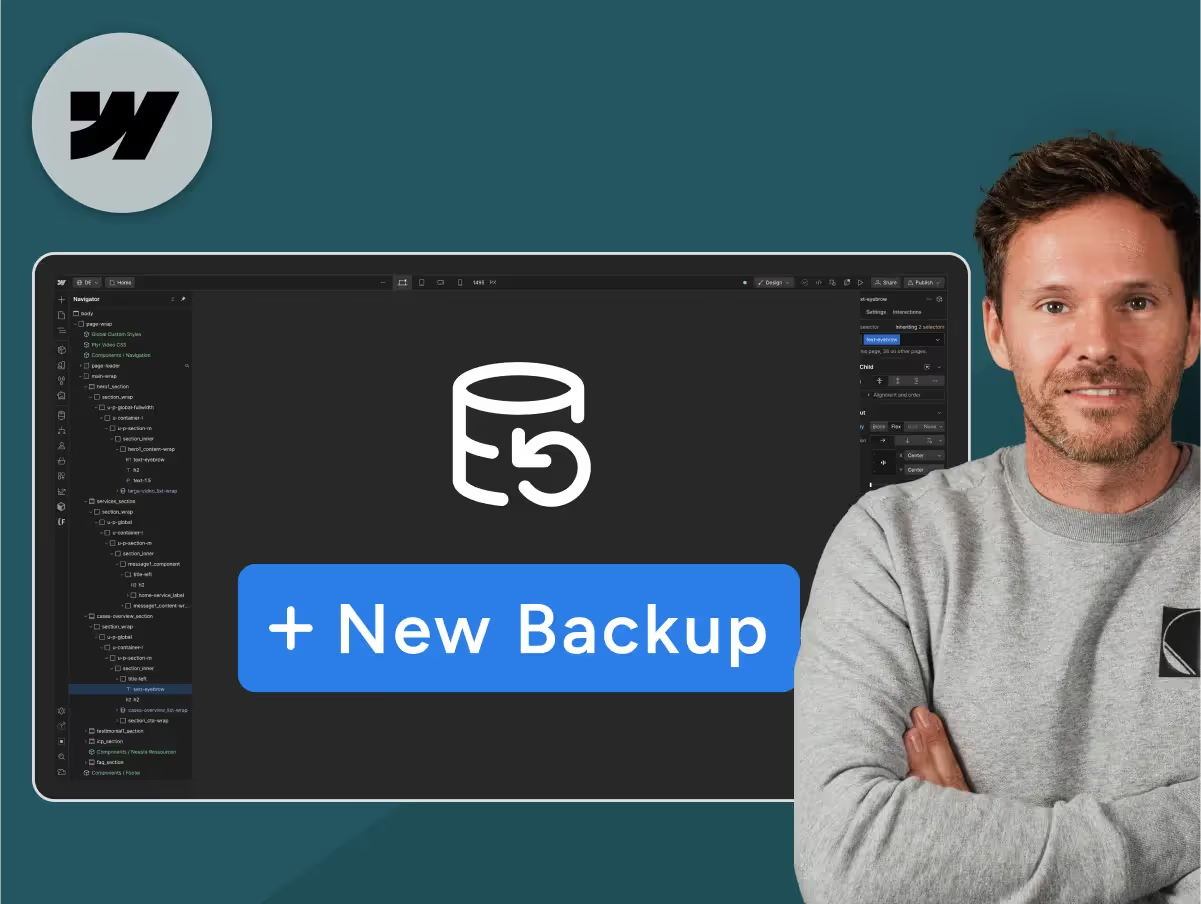
Zusätzlich könnt ihr manuell ein Backup erstellen, wenn ihr ein bestimmtes Update sichern wollt, etwa vor einem größeren Redesign oder einem CMS-Import. Backups sind dabei nur ein Baustein einer verlässlichen laufenden Webflow-Wartung: Sie fangen den Ernstfall ab, ersetzen aber nicht die regelmäßigen Integrations-Checks, CMS-Pflege und das Monitoring, die eure Seite dauerhaft stabil halten.
Wie ihr ein manuelles Backup in Webflow erstellt
Wenn ihr vor einer wichtigen Änderung sichern wollt, folgt diesen Schritten:
- Öffnet euer Webflow-Projekt
- Geht in den Designer-Modus
- Klickt auf das Zahnrad-Icon in der linken Sidebar
- Wählt "Backups" aus der Liste
- Klickt auf "Create a manual backup."
- Gebt einen Namen für das Backup ein (z. B. "Vor dem Redesign")
- Speichert, und fertig! Euer Backup ist jetzt sicher gespeichert.