Wie funktioniert Webflow Localize und was kostet es?
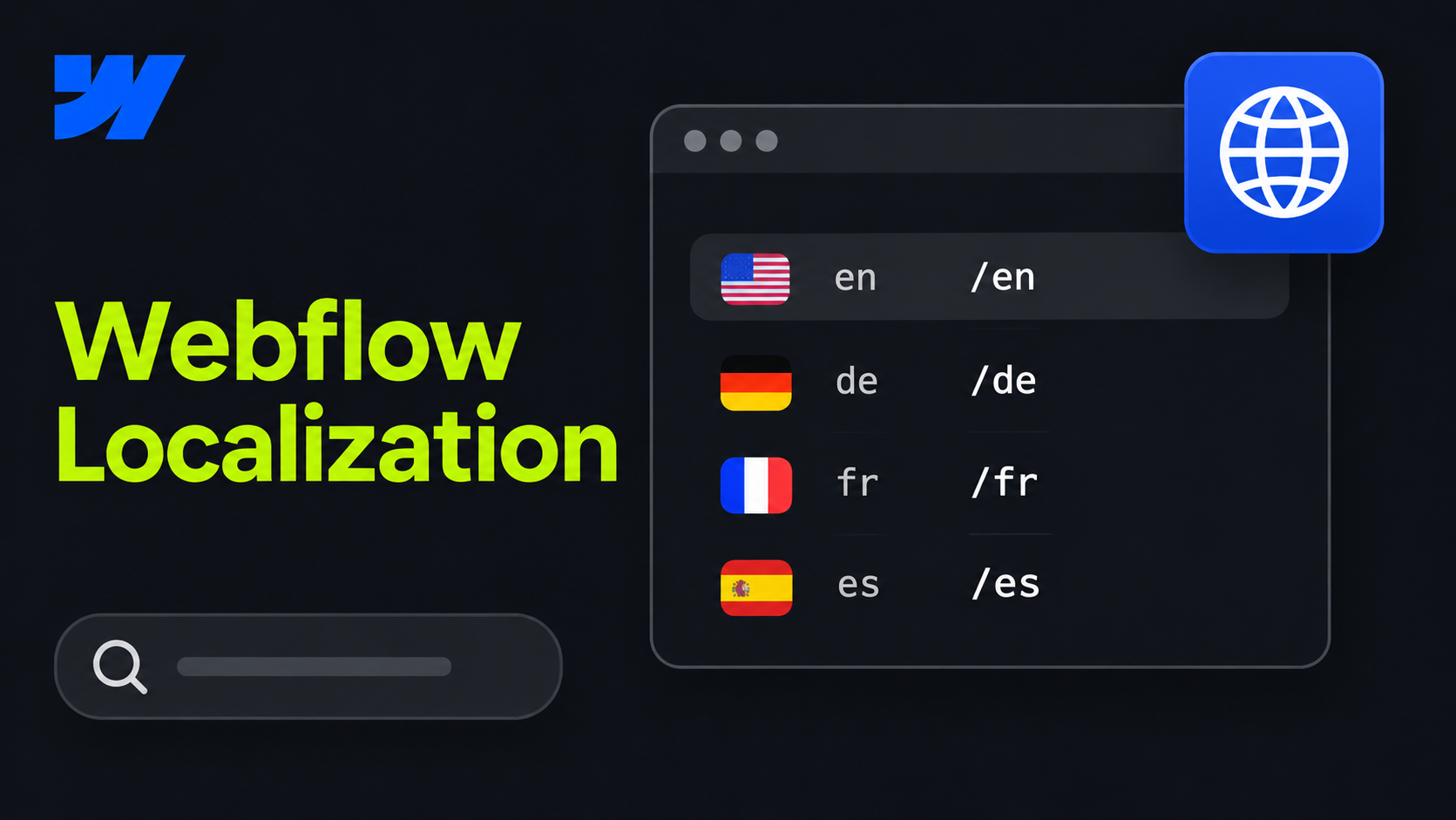
Localize fügt einer Webflow-Website weitere Sprachen hinzu, die sogenannten Locales. Ihr zahlt pro zusätzlicher Sprache, zusätzlich zu einem kostenpflichtigen Site-Tarif. Eure Hauptsprache ist kostenlos.
| Essential | Advanced | |
|---|---|---|
| Preis pro Sprache, jährliche Abrechnung | 9 $ pro Monat | 29 $ pro Monat |
| Preis pro Sprache, monatliche Abrechnung | 12 $ pro Monat | 35 $ pro Monat |
| Zusätzliche Sprachen | Bis zu 3 | Bis zu 10 |
| Wörter für KI-Übersetzung | 10.000 pro Sprache und Monat | 50.000 pro Sprache und Monat |
| Lokalisierte URL-Slugs | Nein | Ja |
| Unterschiedliche Bilder pro Sprache | Nein | Ja |
| Automatische Weiterleitung nach Browsersprache | Nein | Ja |
Enterprise bietet zusätzlich die Sichtbarkeit von Elementen pro Sprache, Bearbeitungsrechte pro Sprache und individuelle Limits. Die Preise ändern sich, schaut also vor der Budgetplanung auf die Preisseite von Webflow.
Ihr baut die Website einmal in der Hauptsprache und übersetzt und passt dann jede Seite, jeden CMS-Eintrag, jedes Bild und jeden Style pro Sprache im selben Projekt an. Jede Sprache bekommt ein eigenes Unterverzeichnis auf eurer Domain, und Webflow ergänzt die hreflang-Tags in der Sitemap automatisch. Genau dieses Setup empfiehlt Google für mehrsprachige Websites: eigene URLs pro Sprache, die miteinander verknüpft sind.
Für die meisten Unternehmenswebsites ist Advanced die realistische Wahl. Ohne lokalisierte Slugs behalten deutsche Seiten englische URLs. Das wirkt auf deutschsprachige Leser seltsam und verschenkt die Begriffe, nach denen sie suchen.
Wie richtet ihr Webflow Localize ein?
Das Setup besteht aus sieben Schritten, und ihr könnt alle erledigen, bevor ihr etwas bezahlt. Webflow lässt euch jede Sprache kostenlos aufbauen und in der Vorschau ansehen und berechnet erst etwas, wenn ihr veröffentlicht.
- Startet die kostenlose Testphase. Öffnet das Localize-Panel in der linken Werkzeugleiste des Designers und aktiviert die Testphase. Ihr könnt Sprachen hinzufügen, übersetzen und alles in der Vorschau prüfen und wählt Essential oder Advanced erst, wenn ihr live gehen wollt.
- Fügt eure Sprachen hinzu. Fügt im Menü „Locales“ des Panels jede Sprache und bei Bedarf eine Region hinzu, zum Beispiel Deutsch oder Deutsch (Österreich). Die bisherige Sprache eurer Website wird zur Hauptsprache und lässt sich später nicht mehr ändern. Prüft sie also, bevor ihr etwas hinzufügt.
- Legt die Unterverzeichnisse fest. Jede Sprache bekommt ein Unterverzeichnis, zum Beispiel /de/. Haltet es kurz und nutzt einen Regionscode wie /de-at/ nur, wenn ihr für dieses Land wirklich eigene Inhalte veröffentlicht. Achtet darauf, dass das Unterverzeichnis nicht mit einem bestehenden Seiten- oder Collection-Slug übereinstimmt, sonst kommt es zu URL-Konflikten.
- Übersetzt Seiten und CMS-Inhalte. Wechselt in der oberen Leiste zur neuen Sprache und übersetzt Seite für Seite, oder lasst die KI-Übersetzung den ersten Durchgang für die ganze Sprache machen, inklusive CMS-Einträgen und Metadaten. Kommen eure Übersetzungen von einer Agentur oder aus einem Übersetzungstool, könnt ihr sie stattdessen per CSV importieren. Legt vorher Ausschlussregeln für alles fest, was unverändert bleiben soll, etwa Produktnamen oder bereits freigegebene Rechtstexte.
- Lokalisiert URLs und SEO-Einstellungen. Wechselt in den Einstellungen jeder Seite zur jeweiligen Sprache und übersetzt Slug, Meta-Titel, Meta-Description und Open-Graph-Daten. Bei CMS-Templates macht ihr dasselbe in den Collection-Einstellungen. Lokalisierte Slugs gibt es nur im Advanced-Tarif.
- Passt Styles und Bilder an. Geht die wichtigsten Seiten in der neuen Sprache durch und behebt, was nicht passt: lange deutsche Überschriften, umbrechende Buttons, Screenshots, die noch Englisch zeigen. Style-Änderungen in einer zusätzlichen Sprache gelten nur dort. Ihr könnt also eine Überschrift auf Deutsch verkleinern, ohne die englische Seite zu verändern. Unterschiedliche Bilder pro Sprache gibt es nur im Advanced-Tarif, Alt-Texte lassen sich in jedem Tarif übersetzen.
- Fügt einen Sprachumschalter hinzu und veröffentlicht. Fügt das Locale-Switcher-Element von Webflow in eure Navigation ein und gestaltet es. Klickt euch auf mehreren Seiten durch, auch auf CMS-Seiten, und prüft, ob jeder Link auf dieselbe Seite in der anderen Sprache führt und nicht auf die Startseite. Veröffentlicht dann die Sprachen, öffnet die Sitemap, um die hreflang-Tags zu prüfen, und reicht sie in der Google Search Console ein.
Die automatische Weiterleitung nach Browsersprache stellt ihr im Advanced-Tarif im Menü „URL Routing“ ein. Sie greift nur bei Besuchern, die auf eurer Startseite landen. Der Sprachumschalter bleibt deshalb der wichtigste Weg, die Sprache zu wechseln.
Ist die maschinelle Übersetzung von Webflow gut genug?
Gut genug für einen ersten Entwurf, aber nicht, um ohne Prüfung zu veröffentlichen. Das war die häufigste Frage, als Localize an den Start ging, und seitdem hat sich viel verbessert.
Seit September 2026 arbeitet die Agentic Translation pro Sprache in zwei Modi:
- Einmalige Übersetzung. Webflow übersetzt eine ganze Sprache, und euer Team überarbeitet sie vor der Veröffentlichung.
- Kontinuierliche Übersetzung. Wenn ihr die Hauptsprache ändert, werden die anderen Sprachen automatisch aktualisiert, mit euren Einstellungen für Tonalität, Förmlichkeit und Glossar.
Sie umfasst statische Seiten, CMS-Einträge und Metadaten, ihr müsst einen Blogartikel also nicht mehr Feld für Feld übersetzen. Mit Ausschlussregeln nehmt ihr bestimmte Seiten, Komponenten und CMS-Felder von der Übersetzung aus.
Oft wird auch gefragt, was beim Wortlimit passiert. Das Kontingent gilt gemeinsam für alle eure Sprachen, und unveränderter Text nutzt den Übersetzungsspeicher, zählt also nicht erneut. Wenn ihr viel veröffentlicht, könnt ihr zusätzliche KI-Credits kaufen.
Die Prüfung bleibt wichtig. Maschinelle Übersetzung wählt in kurzen Tabellenzellen und Buttons ohne Kontext das falsche Wort, mischt förmliche und informelle Anrede und ergänzt manchmal Dinge, die gar nicht im Original stehen.
Lohnt sich Webflow Localize, oder solltet ihr Weglot nutzen?
Für eine Unternehmenswebsite in zwei bis vier Sprachen, die ihr in Webflow neu baut oder neu aufsetzt, lohnt sich Localize in der Regel. Weglot passt eher zu einer bestehenden Website, die ihr nicht anfassen wollt.
Weglot arbeitet als Übersetzungsschicht über eurer Website und kostet ab 15 € im Monat für 10.000 Wörter und eine Sprache. Der Preis richtet sich nach der Wortzahl, nicht nach der Zahl der Sprachen. Für kleine Websites wirkt es deshalb günstiger, mit wachsendem Content wird es teuer.
Wählt Localize, wenn:
- euer Team in Webflow arbeitet und auch dort übersetzen soll, nicht nach jeder Änderung in einem zweiten Dashboard.
- ihr pro Sprache die Gestaltung steuern wollt, etwa mit anderen Bildern oder kürzeren Überschriften.
- ihr ohnehin eine neue Website baut oder eine bestehende neu aufsetzt.
Wählt Weglot, wenn:
- ihr eine bestehende Website schnell übersetzen wollt, ohne sie umzubauen.
- ihr viele Sprachen für wenig Content braucht.
- ihr mehrere Websites auf verschiedenen Plattformen betreibt und ein einziges Übersetzungstool wollt.
Wo liegen die Grenzen von Webflow Localize?
Einige Grenzen solltet ihr kennen, bevor ihr loslegt:
- Kein Ecommerce. Localize unterstützt keine Funktionen des Ecommerce-Site-Tarifs. Produkte und Checkout bleiben also in einer Sprache.
- Die Hauptsprache ist festgelegt. Ihr könnt sie später nicht ändern und keine zusätzliche Sprache zur Hauptsprache machen.
- Weiterleitung nur auf der Startseite. Die automatische Sprachweiterleitung greift nur bei Besuchern, die auf der Startseite landen, nicht bei Deep Links aus Google.
- Löschen betrifft alle Sprachen. Wenn ihr einen CMS-Eintrag in der Hauptsprache löscht, verschwindet er überall. Setzt ihn auf Entwurf, wenn er nur in einer Sprache verschwinden soll.
- Kontinuierliche Übersetzung kann Änderungen überschreiben. Wenn ihr sie aktiviert, kann sie Übersetzungen ersetzen, die euer Team von Hand geschrieben hat, außer ihr schließt diese Seiten oder Felder aus.
- Bilder pro Sprache kosten extra. Unterschiedliche Bilder pro Sprache gibt es nur im Advanced-Tarif.
Was ändert sich, wenn ihr für den deutschsprachigen Markt lokalisiert?
Mehr als die Sprache. Eine Übersetzung überträgt Wörter ins Deutsche, eine Lokalisierung sorgt dafür, dass sich die Seite liest, als wäre sie für deutsche Käufer geschrieben.
- Anrede. Sie, du oder ihr. Viele B2B-Unternehmen in Deutschland siezen noch, während viele Tech- und SaaS-Marken duzen. Wofür ihr euch auch entscheidet, es muss auf jeder Seite durchgehalten werden.
- Rechtliche Seiten. Deutsche Websites brauchen ein Impressum, und Datenschutz- und Cookie-Texte folgen deutschen und EU-Regeln, wie in unserem Webflow-DSGVO-Leitfaden beschrieben.
- Referenzen. Deutsche Käufer achten auf deutsche Kunden, Bewertungen und einen Ansprechpartner in ihrer Region.
- Suchbegriffe. Menschen suchen mit ihren eigenen Worten, nicht mit euren übersetzten. Kaum jemand sucht nach „webflow lokalisierung“, aber viele nach „webflow übersetzen“ und „webflow deutsch“.
- Länge. Deutsche Texte sind länger. Auf unserer eigenen Website ist der deutsche Text im Schnitt etwa 16 % länger als die englische Vorlage, Buttons und Überschriften brauchen also Platz.
Lokalisierung bei Designbase: Wir betreiben unsere englische und deutsche Website mit DeepL, unserem eigenen Glossar und einer Prüfung durch Menschen, angebunden an das Webflow CMS. Egal, welches Tool übersetzt: Die Prüfung und die Entscheidungen oben sollten bei eurem Team bleiben.
Wie fügt ihr Sprachen hinzu, ohne später neu bauen zu müssen?
Plant die Sprachen vor dem Design ein, nicht nach dem Launch. Wer bestehende Websites nachträglich in Localize überführt hat, beschreibt das als zeitaufwendig, weil jedes feste Layout, jede URL und jedes CMS-Feld noch einmal angefasst werden muss.
- Wählt die Hauptsprache mit Bedacht. Nehmt die Sprache, in der der Großteil eurer Inhalte entsteht.
- Plant das CMS für mehrere Sprachen. Legt fest, welche Felder übersetzt werden, welche für alle Sprachen gleich bleiben und welche Inhalte es nur in einem Markt gibt. Unser Leitfaden zur Webflow-CMS-Struktur zeigt, wie das geht.
- Gestaltet mit der längsten Sprache. Testet jede Komponente mit deutschen Texten, nicht nur mit englischen.
- Ordnet URLs zu und richtet Weiterleitungen ein. Wenn ihr von einem anderen CMS oder einem Plugin umzieht, ordnet vor dem Launch jede alte Sprach-URL ihrer neuen zu.
- Einigt euch auf einen Prüfprozess. Legt fest, wer übersetzt, wer freigibt und wie Änderungen in der Hauptsprache in die anderen Sprachen kommen.
Aus unseren Projekten: Für talque haben wir die Website von Anfang an auf Englisch und Deutsch gebaut: 88 Seiten pro Sprache, insgesamt 176, in 11 Wochen reiner Bauzeit. Für heyData haben wir in 12 Wochen mehr als 90 Seiten in zwei Sprachen neu gebaut und über 300 veraltete URLs weitergeleitet.
Wenn ihr eine Website in mehreren Sprachen plant, baut unser Webflow-Experten-Team die Struktur dafür von Anfang an für jede Sprache auf.
FAQs
Ja. Mit dem Localize-Add-on läuft eine Webflow-Website in mehreren Sprachen, jede in einem eigenen Unterverzeichnis mit übersetzten Inhalten, Slugs und SEO-Einstellungen.
Ja. Localize enthält eine KI-Übersetzung, und die kontinuierliche Übersetzung hält die Sprachen synchron, wenn sich die Inhalte in eurer Hauptsprache ändern. Lasst das Ergebnis vor der Veröffentlichung von einem Muttersprachler prüfen.
Ja. Webflow ergänzt die hreflang-Tags in der Sitemap und auf den Seiten und setzt das HTML-lang-Tag für jede Sprache automatisch.
Nicht mit Localize. Localize unterstützt keine Funktionen des Ecommerce-Site-Tarifs, Produktseiten und Checkout bleiben also in einer Sprache.
Bis zu drei zusätzliche Sprachen im Essential-Tarif von Localize und bis zu zehn im Advanced-Tarif. Mit Enterprise sind mehr möglich.